Crear una feria
¿Por dónde empezar?
Ingresa a www.selectamarket.com.ar y selecciona el botón "Crear Feria" Luego, seguí estos 3 pasos:
Paso 1 — Nombre de tu feria y entrega
Completa el nombre de tu feria y el instagram (ejemplo @feria_lasflores)
En este mismo paso definís cómo se hace la entrega de los productos. Ejemplos:
- Retiro en el lugar
- Coordinar con el vendedor
- Retiro en la feria
Los vendedores van a ver esta opción cuando publiquen sus productos. Podés agregar más tipos de entrega después desde Administrar Feria → Configuración.
Paso 2 — Creá tu cuenta de administrador
Vas a ser el administrador de esta feria. Completa bien el mail, celular y contraseña.
Si ya tenés cuenta en SelectaMarket por otra Feria, podés usar el mismo mail — solo ingresás tu contraseña para continuar.
Paso 3 — Imágenes y creación de la feria
Tu feria necesita tres imágenes:
| Logo | |
| Banner principal | Imagen grande de bienvenida en computadora |
| Banner mobile | Imagen grande de bienvenida para celulares |
Podés usar las imágenes de ejemplo por ahora y cambiarlas cuando tengas las tuyas listas. No necesitás tener todo perfecto para arrancar.
Al hacer clic en ¡Crear mi feria! — en segundos tu feria queda creada y quedás directamente dentro de ella.
Después de crear la feria: ¿qué sigue?
Recordá que el link a tu feria siempre será: https://[nombre de tu feria].selectamarket.com.ar
Ejemplo: https://feriabonita.selectamarket.com.ar
Ingresa siempre a TU feria con el mail que la armaste para acceder como administrador. Próximos pasos:
Subir productos e Invitar otros emprendedores
Tu feria ya existe. El siguiente paso es invitar a los emprendedores para que puedan publicar sus productos. Si vos sos también un emprendedor, puedes publicar ya mismo.
Podés invitarlos por WhatsApp desde Administrar Feria → Vendedores & Invitaciones.
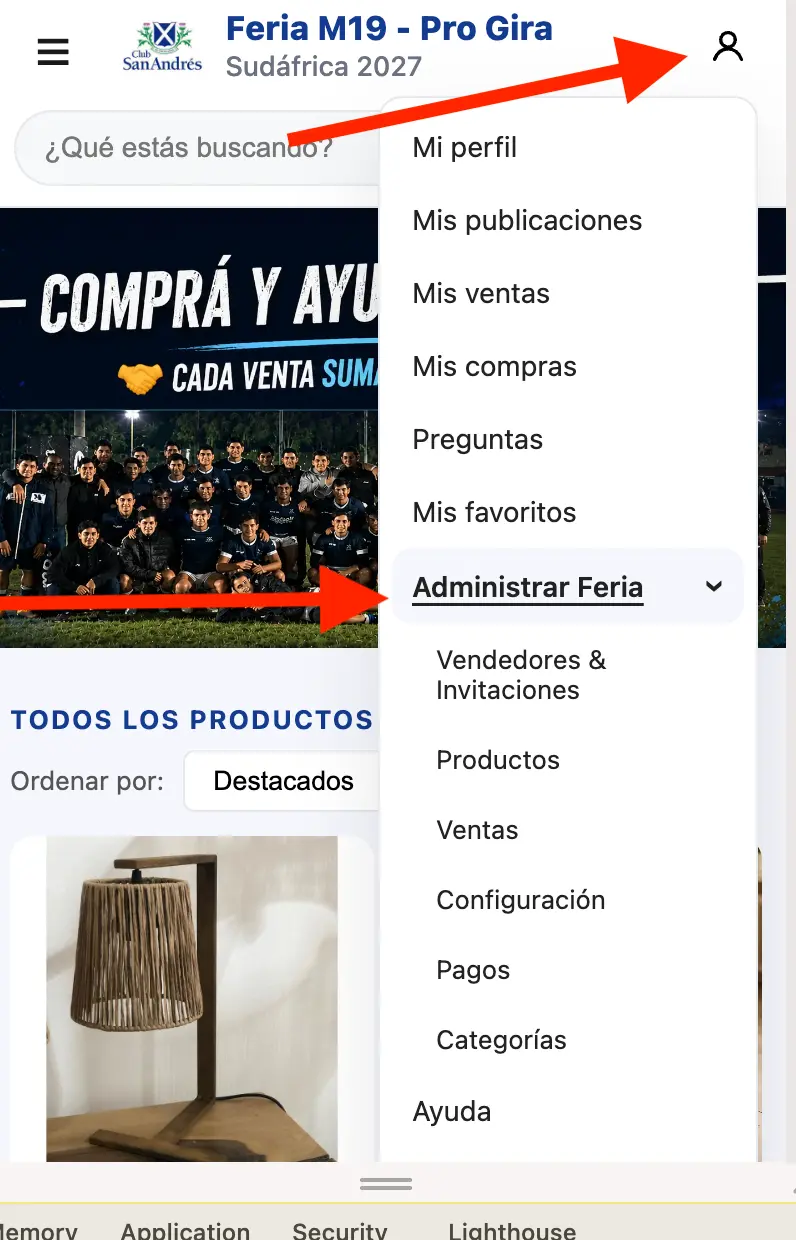
Seguir configurando
Desde Administrar Feria → Configuración podés definir y configurar todo lo de tu feria:
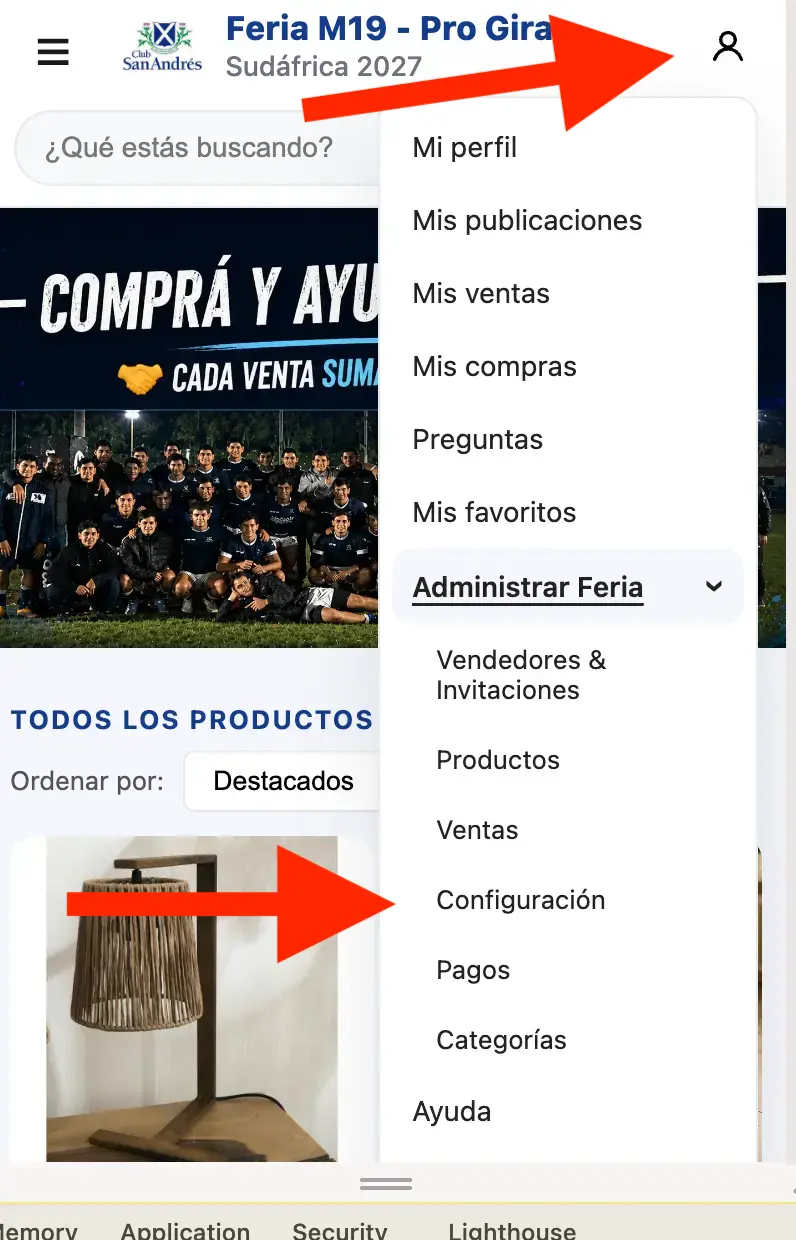
Diseño e imágenes
- Desde la opción 🎨 Diseño de la feria podés cambiar colores, logo, banner y banner mobile. Desde Configuración podés cambiar el nombre, título y otros datos generales de la Feria.
Cómo se compra o reserva un producto
- Seña centralizada — conectás tu Mercado Pago y todas las señas llegan a tu cuenta.
- Seña por vendedor — cada vendedor conecta su propio Mercado Pago y cobra directamente.
- Sin seña — los compradores reservan gratis y coordinan el pago con el vendedor. No requiere Mercado Pago.